
프린터 드라이버 받기 전 Windows x64와 ARM64 구분하는 법
삼성·HP·캐논 프린터 드라이버 다운로드 전에 Windows 시스템 종류에서 x64와 ARM64를 확인하세요. OS 이름만으로 파일을 고르지 않고 CPU 표기와 모델별 지원 조건을 대조해 설치 경로를 정하는 방법입니다.
이 글에서 확인할 내용
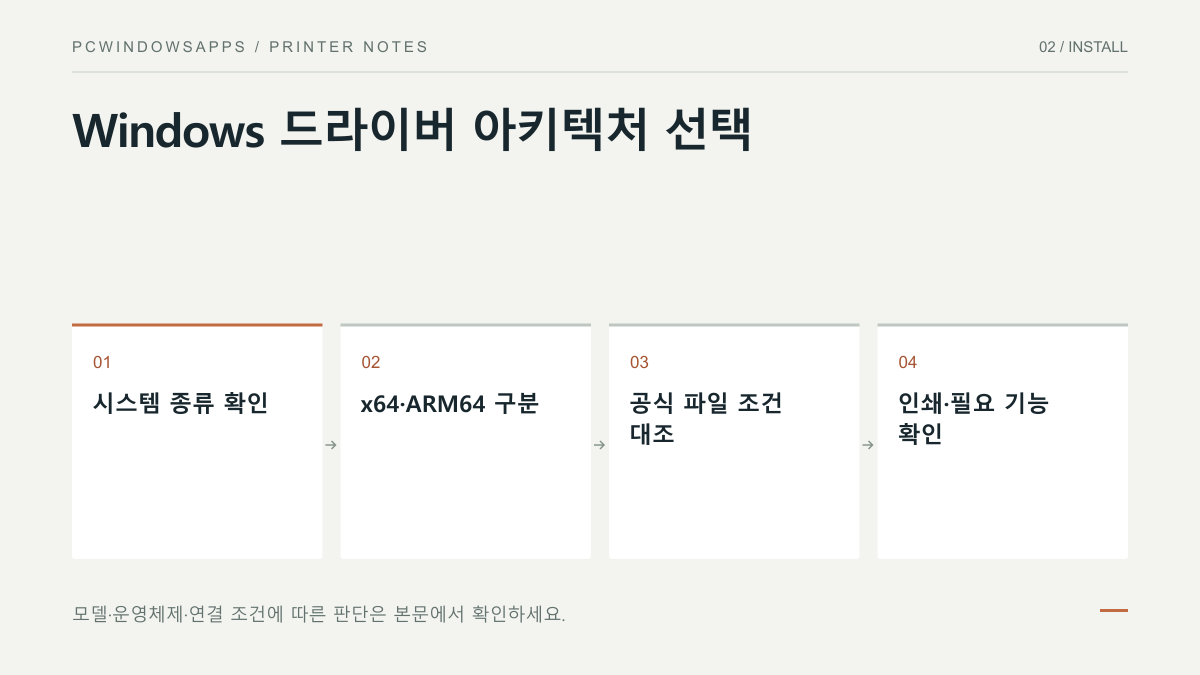
새 노트북에 Windows 11이 설치되어 있는데 예전 프린터 설치 파일은 열리다가 멈춥니다. 이 상황에서 먼저 확인할 것은 노트북의 가격이나 제품군이 아니라 Windows가 표시하는 시스템 종류입니다. 같은 Windows 11 이름 아래에서도 x64와 ARM64에 필요한 드라이버가 다를 수 있습니다. 파일을 내려받기 전에 1분만 확인하면 불필요한 재설치를 줄일 수 있습니다.
정보 화면에서 세 항목을 따로 적습니다
설정 → 시스템 → 정보를 열고 Windows 버전, 시스템 종류, 장치의 정확한 프린터 모델을 각각 적습니다. 시스템 종류에 ARM 기반 프로세서가 표시되는지, x64 기반 프로세서가 표시되는지 읽으세요. ‘64비트 운영 체제’라는 앞부분만 복사하면 파일을 고르는 데 필요한 정보가 빠질 수 있습니다.
CPU 상표나 노트북의 판매 이름으로 추정하지 않는 편이 좋습니다. 회사에서 받은 PC나 가족이 쓰던 PC라면 더 그렇습니다. 운영 체제 이름과 시스템 종류를 메모해 두면 제조사 자료실의 필터가 Windows 11 하나만 제공하더라도 파일 상세 설명에서 다시 대조할 수 있습니다. 화면을 공유할 때는 장치 ID 등 불필요한 개인정보는 가립니다.
다운로드 목록에서 x64와 ARM64를 찾습니다
정확한 모델의 공식 자료실로 이동해 OS를 선택하고 파일별 지원 환경을 엽니다. x64, AMD64, ARM64, Windows on ARM 또는 WoA 표기가 있는지 확인하세요. 비슷한 이름이라도 실행 설치 파일과 수동 추가용 압축 파일은 역할이 다를 수 있으므로 설명서를 함께 읽습니다. 파일 이름이 짧다고 지원 범위가 더 넓다는 뜻은 아닙니다.
페이지에 Windows 11 64비트만 적혀 있고 CPU 설명이 없다면 ARM64 호환을 임의로 확정하지 않습니다. 공식 ARM 지원표나 해당 모델 전용 안내를 추가로 확인하세요. 범용 드라이버의 ARM64 항목이 있다고 해서 같은 페이지의 모든 설치 프로그램이나 스캔 도구까지 ARM을 지원한다고 확대할 수 없습니다.
ARM에서는 제조사 전용 안내 유무가 갈림길입니다
Microsoft는 일부 ARM PC에서 제조사 설치 프로그램으로 프린터를 추가하지 못하는 문제를 안내하며, 별도 제조사 지침이 없다면 설정의 프린터 및 스캐너 → 장치 추가를 사용하도록 설명합니다. 이 안내는 특정 모델의 모든 기능을 보장하는 문장이 아닙니다. 인쇄가 등록되어도 스캔이나 관리 도구의 지원 조건은 따로 확인해야 합니다.
반대로 제조사가 정확한 모델의 WoA 파일과 설치 설명서를 제공한다면 그 절차를 우선 대조합니다. 삼성 SL-M2030처럼 일반 Windows 파일과 WoA 항목이 나뉜 사례가 있습니다. 여기서 중요한 판단은 ‘ARM은 전부 불가’도 ‘x64 파일이 실행되니 호환’도 아니라, PC 종류와 모델별 공식 경로가 일치하는가입니다.
이미 다른 파일을 실행했다면 영향부터 확인합니다
잘못 선택한 설치 프로그램을 실행했다고 곧바로 모든 프린터를 삭제할 필요는 없습니다. 설치가 시작되기 전에 종료됐는지, 프로그램만 설치됐는지, 실제 대기열까지 추가됐는지 확인합니다. 정상 작동 중인 다른 프린터가 있으면 이름과 연결 방식을 기록하고 보존하세요. 이번 모델에 생긴 항목만 범위를 좁혀 봅니다.
지원되지 않는다는 메시지와 권한 경고는 구분해 적어야 합니다. 아키텍처가 맞지 않는 파일에 관리자 권한을 주거나 보안 설정을 낮춰도 올바른 드라이버로 바뀌지는 않습니다. 해당 파일을 종료하고 공식 자료실의 적합한 항목 또는 Windows 장치 추가 경로로 돌아갑니다. 정리가 필요하면 제조사 제거 지침을 확인합니다.
인쇄와 부가 기능을 별개로 완료 확인합니다
설치 후에는 간단한 문서 한 장을 출력하고 필요한 용지 크기, 양면 등 실제 업무 옵션이 보이는지 확인합니다. 복합기라면 스캔을 사용해야 하는지도 별도로 검사하세요. 인쇄 한 장이 나왔다는 사실만으로 제조사 유틸리티, 팩스, USB 스캔의 호환성까지 확인된 것은 아닙니다. 필요한 기능을 작은 목록으로 두면 누락을 발견하기 쉽습니다.
ARM 전용 자료가 없거나 공식 표가 확인 중이라면 Windows 버전과 시스템 종류, 모델명, 연결 방식, 필요한 기능을 묶어 제조사에 문의합니다. 파일 배포 상태는 바뀔 수 있으므로 예전에 저장한 설치 파일보다 현재 공식 지원 페이지를 기준으로 판단하세요. 이 글의 확인일도 개별 PC의 설치 성공을 뜻하지 않습니다.
자주 묻는 질문
64비트 PC는 모두 x64인가요?
아닙니다. ARM64도 구분해야 합니다. Windows의 시스템 종류에서 프로세서 기반 표기를 확인하고 파일 상세의 CPU 조건과 맞춥니다.
일반 프로그램이 실행되면 프린터 드라이버도 호환되나요?
일반 앱 실행과 장치 드라이버 지원은 별개입니다. 제조사의 ARM 안내 또는 Windows 장치 추가 경로를 확인해야 합니다.
공식 근거와 다음 안내
아래 공식 문서의 적용 모델과 연결·운영체제 조건을 대조해 작성했습니다. 파일을 받는 시점의 지원 조건은 해당 페이지에서 다시 확인하세요.
함께 확인할 안내:
검토: PCWindowsApps 편집팀 · 공식 자료를 바탕으로 적용 조건과 판단 순서를 정리했습니다. 제조사와 독립된 편집 안내입니다. 자료 검토일: 2026-10-30.