
양면 인쇄 뒷면이 거꾸로 나올 때, 긴 쪽·짧은 쪽 넘김 선택법
양면 뒷면이 거꾸로 나오면 세로·가로 방향과 긴 쪽·짧은 쪽 넘김을 함께 보세요. 삼성·HP·캐논 프린터 드라이버 다운로드·설치를 반복하기 전에 앱과 드라이버의 회전축을 맞추고 두 페이지로 방향을 확인합니다.
이 글에서 확인할 내용
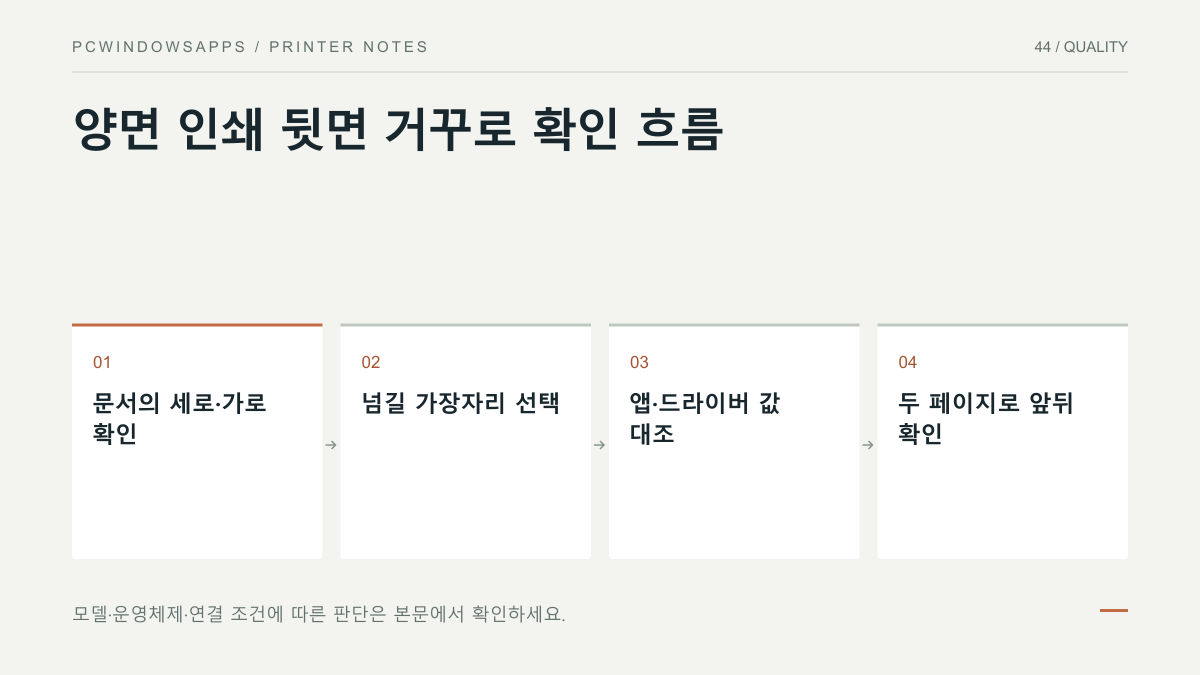
종이를 어떻게 넘겨 읽을 것인지 정하기
이 문제는 양면 인쇄 자체는 되지만 뒷면을 읽으려면 종이를 다시 돌려야 하는 상황입니다. 완성 문서를 놓고 왼쪽에서 오른쪽으로 책처럼 넘길지, 위로 들어 올려 넘길지 먼저 정합니다. 세로 보고서를 좌우로 넘길 때는 긴 가장자리를 축으로 쓰는 구성이 일반적이지만 문서 방향을 함께 봐야 합니다.
같은 '책처럼 넘긴다'는 표현도 가로 문서에서는 종이의 짧은 변이 축이 될 수 있습니다. 그래서 세로·가로를 빼고 긴 쪽은 항상 책, 짧은 쪽은 항상 달력이라고 외우면 혼동하기 쉽습니다. 실제 용지의 어느 변을 잡고 넘기는지 그려 보면 설정 이름과 결과가 연결됩니다.
긴 가장자리와 짧은 가장자리의 뜻
Adobe가 설명하는 Duplex Flip Long Edge는 긴 가장자리를 따라 넘기는 양면, Duplex Flip Short Edge는 짧은 가장자리를 따라 넘기는 양면입니다. 메뉴는 '긴 쪽으로 넘기기', '긴 면 바인딩', '짧은 가장자리 제본'처럼 번역될 수 있습니다. 앱과 드라이버에 같은 뜻의 다른 표현이 있는지 확인하세요.
세로 A4 문서를 길게 세워 놓으면 좌우의 변이 긴 변이고 위아래 변은 짧은 변입니다. 가로로 눕히면 위아래의 변이 긴 변이 됩니다. 이 물리적인 구분은 문서 내용의 위쪽 표시와 별개이므로, 인쇄 미리보기의 방향을 본 다음 원하는 회전축을 선택하는 순서가 이해하기 쉽습니다.
앱과 드라이버에서 같은 작업의 설정 확인
문서를 연 앱에서 인쇄 창을 열고 실제 프린터를 선택합니다. 양면 사용 여부, 세로·가로 방향, 넘김 가장자리를 확인한 뒤 프린터 속성에서도 관련 값을 살펴보세요. Adobe 안내처럼 양면 기능의 제공은 프린터 드라이버와 장치 지원에 달려 있습니다. 특정 앱에 보이는 항목만으로 장비 기능을 판단하지 않습니다.
앱의 자동 회전, 한 장에 여러 페이지, 소책자 인쇄가 켜져 있으면 배치가 추가로 바뀝니다. 일반적인 두 페이지 양면을 시험할 때는 이런 배치를 잠시 제외해 원인을 나눠 보세요. 시험 후 필요했던 설정을 다시 적용하고 마지막 미리보기에서 앞뒤 방향을 확인합니다.
두 페이지와 위쪽 표시로 시험하는 방법
빈 문서에 '1 앞면 위쪽', '2 뒷면 위쪽'처럼 큰 글씨를 넣어 두 페이지를 만듭니다. 업무 문서와 같은 세로 또는 가로 방향으로 설정하고 한 부만 출력하세요. 원하는 가장자리를 축으로 넘겼을 때 두 면의 위쪽이 모두 자연스럽게 읽히는지가 완료 기준입니다. 뒷면이 뒤집혔다면 넘김 가장자리만 바꾸어 다시 비교합니다.
수동 양면은 자동 양면과 다르게 재투입 방향이라는 조건이 더 있습니다. 종이를 어느 면이 위로 가게 넣고 어느 끝을 먼저 넣는지는 급지 구조에 따라 달라집니다. 본체 설명서의 재투입 그림을 따르고, 출력면에 임의 표시를 크게 해 두기보다 두 장 이하의 확인용 문서로 방향을 기록해 두세요.
일부 페이지만 뒤집힐 때는 원본 방향도 확인
시험 문서는 정상이지만 실제 PDF의 일부 페이지만 거꾸로면 원본 페이지의 회전 상태와 세로·가로 혼합을 살핍니다. 페이지를 화면에서 돌려 보는 것과 파일에 회전이 저장된 상태는 앱에 따라 구분될 수 있으니 인쇄 미리보기를 기준으로 확인하세요. 모든 페이지를 한 번에 돌리기 전에 문제가 난 페이지 범위만 시험합니다.
정상적인 단순 문서에서도 두 가지 가장자리가 같은 결과를 내면 선택한 대기열과 드라이버를 확인합니다. 다른 이름의 프린터에 보낸 것은 아닌지, 저장된 인쇄 프리셋이 값을 바꾸는지 보세요. 소모품 교체나 헤드 청소는 이 방향 문제의 첫 조치가 아닙니다. 올바른 설정과 두 페이지 결과를 보관하면 이후 반복 출력에 쓸 수 있습니다.
자주 묻는 질문
가로 문서도 항상 긴 쪽을 고르면 되나요?
원하는 넘김 축에 따라 다릅니다. 가로 문서의 긴 변은 위아래이므로 좌우로 넘길 때의 선택과 구분하세요.
수동 양면도 가장자리 설정만 맞추면 되나요?
재투입하는 면과 방향까지 맞아야 합니다. 모델 설명서의 급지 그림을 보고 두 페이지로 먼저 시험합니다.
공식 자료와 다음 확인 경로
Adobe: Acrobat X 인쇄 옵션의 긴 가장자리·짧은 가장자리 정의 · Adobe: Acrobat Reader PDF 인쇄와 양면 설정
Windows 프린터 설정 · Mac 인쇄 설정 · 모델에 맞는 드라이버 선택 · 프린터 문제 해결 노트 전체 보기
작성: PCWindowsApps 편집팀. 제조사와 운영체제의 공식 자료를 바탕으로 확인 순서를 편집했습니다. 자료 확인일: 2026년 10월 30일.