
프린터 종이가 두 장씩 들어갈 때, 습기와 적재 상태를 나누어 보는 법
종이가 두 장씩 들어가면 습기·정전기·적재량과 새 용지의 결과를 비교하세요. 엡손·브라더 프린터 드라이버 다운로드·설치보다 종이 상태부터 보고, 한 장 급지와 수동 양면 재투입을 모델 지침에 따라 점검합니다.
이 글에서 확인할 내용
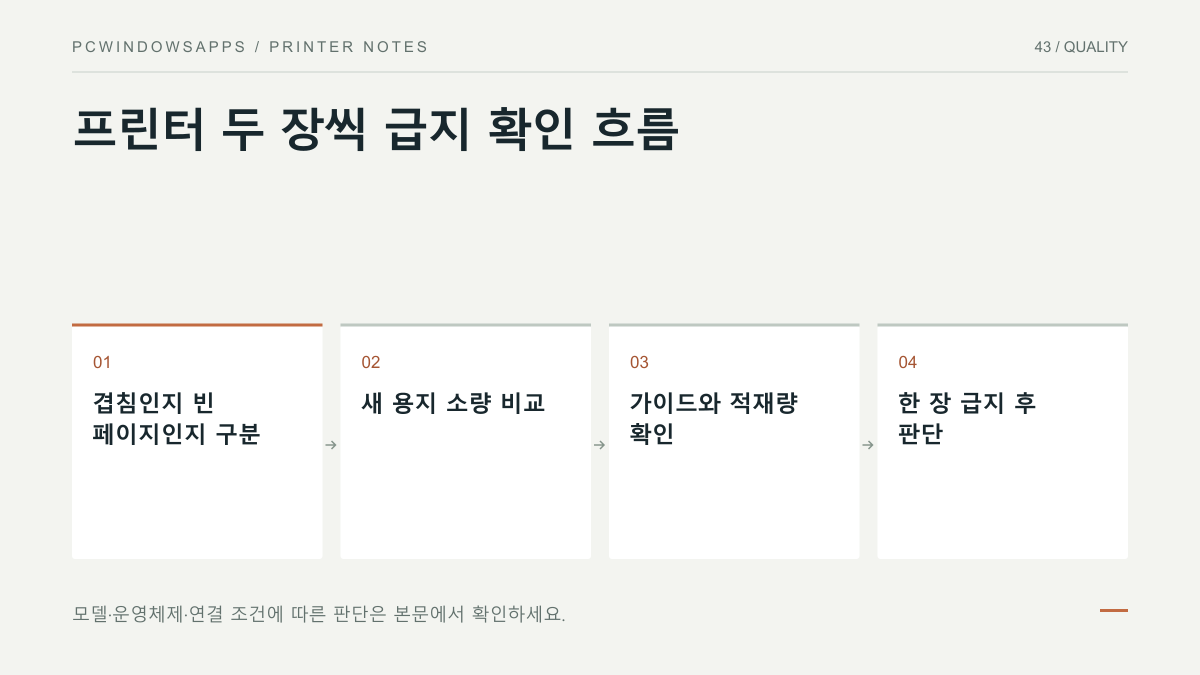
정말 겹쳐 들어가는지 결과물부터 확인
한 장을 인쇄했는데 두 장이 나왔더라도 첫 장은 인쇄되고 다음 장은 비어 있는지, 두 장이 포개진 채 이동했는지 관찰합니다. 문서에 빈 페이지가 포함된 경우와 실제 겹침 급지는 다릅니다. 페이지 수를 아는 한 장 문서로 시험하고 앱의 미리보기에서 빈 페이지 여부도 먼저 확인하세요.
출력물이 겹쳐 움직였다면 사용한 용지 묶음, 어느 급지함인지, 일반 인쇄인지 수동 양면의 뒷면 인쇄인지를 적습니다. 이 정보가 있어야 종이 상태를 바꾼 결과와 투입 경로를 바꾼 결과를 비교할 수 있습니다. 먼저 종이를 바꾸고 그다음 설정을 보는 식으로 한 번에 한 조건을 시험합니다.
습기 있는 종이와 오래 노출된 묶음 바꿔 보기
엡손 L3250 공식 안내는 젖거나 습한 종이에는 새 종이를 넣고, 정전기로 붙는 경우에는 종이를 펼쳐 넣도록 구분합니다. 이를 모든 재질에 같은 방식으로 적용하기보다 본인 모델의 용지 취급 지침을 확인하세요. 사진 용지나 특수 코팅지는 손으로 과하게 문지르거나 구부리지 않는 편이 좋습니다.
비교 시험에는 같은 크기·종류의 새 종이를 쓰는 것이 유용합니다. 오래 열어 둔 묶음과 새 묶음을 섞으면 어느 쪽에서 문제가 생겼는지 알기 어렵습니다. 젖은 종이를 열기구로 말려 다시 넣는 방식 대신 사용 가능한 평평한 종이로 바꾸세요. 구김과 모서리 말림도 함께 확인합니다.
가이드와 적재선을 맞춘 소량 시험
용지를 전부 꺼내 바닥과 모서리를 가지런히 맞춘 후 허용 적재량 안에서 소량만 넣습니다. 종이 폭 가이드는 가장자리를 지지하도록 맞추되 종이를 휘게 누르지 않습니다. 일반 용지와 봉투를 섞거나 두께가 다른 종이를 한 묶음에 넣지 마세요. 지정된 종류와 급지함의 조합을 설명서에서 확인합니다.
새 종이 소량에서 정상이라면 이전 묶음과 적재 상태가 우선 관리 대상입니다. 새 묶음을 많이 넣었을 때만 다시 겹친다면 적재 높이와 가지런함을 다시 보세요. 한 번 성공한 결과만으로 분리 부품이 정상이라고 확정할 수는 없지만, 곧바로 롤러 고장으로 결론 내리는 것보다 근거가 남습니다.
한 장 급지와 수동 양면 재투입의 차이
설명서가 한 장 투입을 허용하는 급지구에서 시험하면 묶음 분리와 기본 이동을 나눠 볼 수 있습니다. 한 장은 지나가지만 묶음만 겹친다는 결과를 적어 두세요. 수동 급지구에 여러 장을 쌓아도 된다고 추정하지는 마세요. 카세트 적재 한도와 수동 투입구의 허용 장수는 서로 다를 수 있습니다.
특히 수동 양면 인쇄는 앞면을 인쇄한 종이를 다시 넣는 과정입니다. 엡손 안내는 재투입 전에 기존 급지부의 종이를 제거하도록 설명합니다. 마르지 않은 출력물을 섞거나 앞면 묶음과 새 종이를 함께 넣지 말고 해당 모델의 재투입 방향과 건조 지시를 확인하세요. 뒤집는 방향은 두 장으로 먼저 확인합니다.
롤러 청소·교체로 넘어가기 전에 남길 기록
새 용지, 적정 적재량, 맞는 가이드에서도 겹침이 반복되면 공식 설명서에 사용자용 급지 롤러 청소가 있는지 확인합니다. 청소 재료와 롤러를 돌리는 방식은 모델별 지침을 따릅니다. 알코올이나 윤활제를 임의로 쓰거나 표면을 사포로 거칠게 만드는 방법은 이 글의 점검 범위에 포함하지 않습니다.
완료 기준은 시험 문서의 페이지 수와 출력 장수가 맞고 종이가 겹쳐 움직이지 않는 것입니다. 한 장은 되지만 묶음이 계속 겹치거나 종이가 찢어지면 서비스에 재현 조건을 전달하세요. 어떤 용지에서 어느 급지함이 실패하는지 기록해 두면 불필요한 부품 구매와 재시험을 줄이는 데 도움이 됩니다.
자주 묻는 질문
종이를 펼쳐 넣으면 어떤 용지든 해결되나요?
재질별 취급법이 다릅니다. 일반 용지와 특수 용지를 구분하고, 습하거나 변형된 종이는 새 종이로 교체해 비교하세요.
롤러를 교체하면 바로 해결되나요?
겹침만으로 교체 부품을 확정할 수 없습니다. 새 용지와 적재 상태 시험을 거친 뒤 공식 점검 또는 서비스 판단을 받으세요.
공식 자료와 다음 확인 경로
Epson L3250: 여러 장이 한꺼번에 급지될 때 · Brother: No Paper Fed
용지 취급 설명서 찾기 · 엡손 L3250 지원 경로 · 잉크젯 품질 문제와 구분 · 프린터 문제 해결 노트 전체 보기
작성: PCWindowsApps 편집팀. 제조사와 운영체제의 공식 자료를 바탕으로 확인 순서를 편집했습니다. 자료 확인일: 2026년 10월 30일.