
Windows 스캔에서 장치·원본 선택이 안 맞을 때, 평판과 ADF 확인법
Windows 스캔에 빈 화면이 나오면 선택 장치와 평판·ADF 원고 위치를 맞추세요. 삼성·HP·캐논 프린터 드라이버 다운로드·설치 시 스캔 지원 범위를 확인하고 미리보기, 읽은 면과 저장 파일로 완료 여부를 점검합니다.
이 글에서 확인할 내용
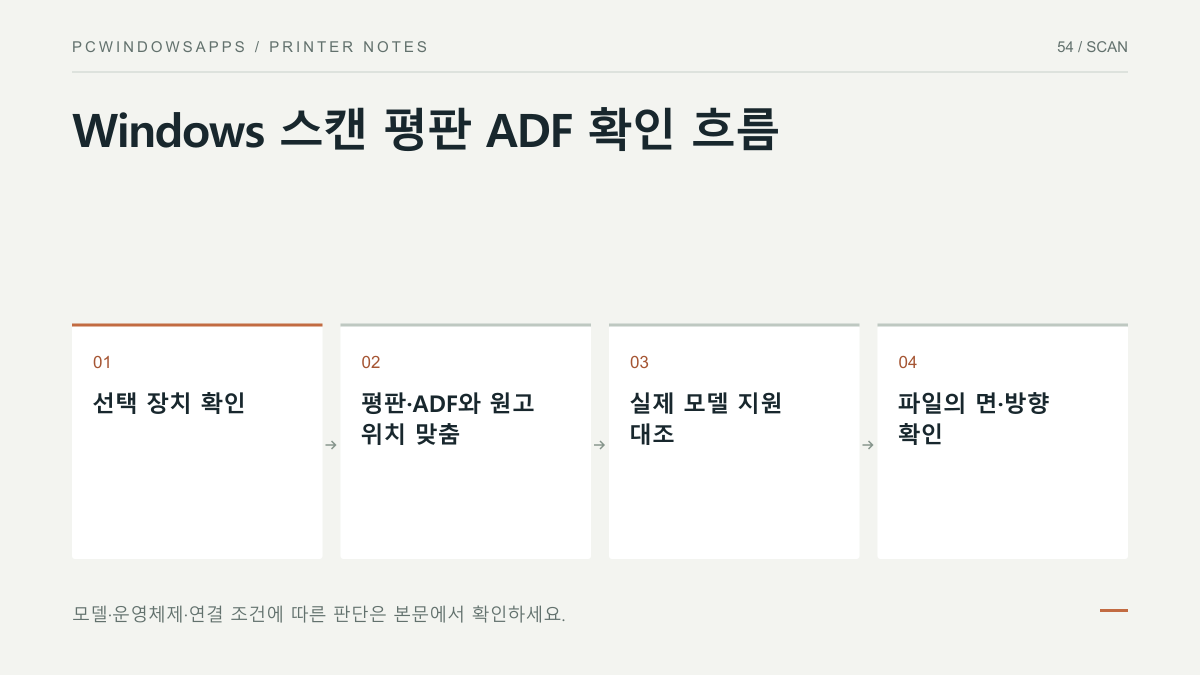
장치 이름과 원고 위치를 먼저 연결하기
스캔 앱에 여러 장치가 있다면 지금 원고를 올린 복합기가 선택되었는지 확인합니다. 같은 모델이 USB와 네트워크 이름으로 따로 보일 수도 있으므로 어떤 연결로 시험하는지 적어 두세요. 다른 스캐너를 선택한 채 원고 위치만 바꾸면 결과가 바뀌지 않아 혼동하기 쉽습니다.
장치 자체가 목록에 없다면 원본 설정 문제가 아니라 인식 단계부터 확인해야 합니다. 반대로 장치가 보이고 스캔은 시작하는데 빈 화면이면 원고 위치와 선택 소스를 먼저 비교합니다. 앱에 이름이 보인다는 것, 원고 이미지를 취득한다는 것, 파일로 저장된다는 것은 각기 다른 완료 지점입니다.
평판과 ADF의 원고 놓는 방향은 다름
평판은 덮개 아래 유리에 원고를 놓는 방식이고 ADF는 여러 장을 자동으로 넣는 문서 공급기입니다. Microsoft의 스캐너 사용 안내는 평판에 문서를 아래로 향하게 놓고, 공급기의 경우 앞뒤 방향을 스캐너 설명서에서 확인하도록 합니다. 공급기 방향은 모든 복합기에 공통이라고 단정할 수 없습니다.
앱의 원본 또는 소스 항목에서 유리 위 원고에는 평판을, 공급기에 넣은 원고에는 해당 공급기 항목을 선택합니다. 자동 선택이 있더라도 어떤 위치를 읽었는지 결과로 확인하세요. 책이나 두꺼운 원고를 공급기에 넣지 말고 모델의 원고 규격을 읽습니다. 스테이플·클립이 남아 있는지도 먼저 확인합니다.
ADF와 양면 스캔은 사양표에서 따로 보기
제품 상단에 덮개가 있다고 모두 ADF가 있는 것은 아닙니다. 공식 사양에 자동 문서 공급기 유무와 허용 원고가 명시되는지 확인하세요. ADF가 없는 평판 전용 모델에 앱 설정만으로 공급기 기능을 만들 수는 없습니다. 제품군에 여러 모델이 함께 기재되었다면 적용 모델 열까지 읽어야 합니다.
또한 ADF가 있어도 양면을 자동으로 읽는지는 별도 기능입니다. 프린터의 자동 양면 인쇄 지원을 양면 스캔 지원으로 해석하지 마세요. 옵션이 없으면 먼저 지원 사양과 제조사 스캔 앱을 확인하고, 필요한 경우 한쪽씩 읽는 공식 작업 절차를 찾습니다. 메뉴 누락만으로 장치 고장으로 결론 내리지 않습니다.
미리보기와 작은 영역으로 배치 확인
평판에서 미리보기가 가능한 경우 한 장으로 시작해 원고의 위쪽과 기준 모서리가 맞는지 확인합니다. 스캔 크기와 자르기 영역이 원고의 내용을 포함하는지도 보세요. 원고 일부만 빈 칸으로 선택했다면 장치는 정상적으로 읽었어도 결과가 비어 보일 수 있습니다. 자동 잘림이 여러 작은 이미지로 나누는지도 살핍니다.
미리보기 제공 여부는 선택 소스와 앱에서 확인합니다. 모든 ADF 모드에서 같은 버튼이 보인다고 가정하지 마세요. 먼저 한 장을 단순한 설정으로 저장하고 내용을 확인한 후 여러 장으로 늘립니다. 해상도와 색상 모드를 동시에 크게 바꾸기보다 원고가 제대로 읽히는 조건을 확보하는 것이 먼저입니다.
저장 결과로 종료하고 반복 오급지는 중단
완료 기준은 예상한 면과 방향의 원고가 선택한 폴더에 저장되고 파일을 열었을 때 글자가 읽히는 것입니다. ADF라면 실제 투입 장수와 저장된 이미지 수를 비교하세요. 앞뒷면이 있는 원고에서는 어떤 면을 읽었는지 명확히 적어야 누락을 찾기 쉽습니다. 작업이 끝나면 유리에 남은 원고도 회수합니다.
소스를 맞추었는데 공급기가 종이를 못 집거나 소음·구김이 반복되면 원고 규격과 적재량을 다시 확인하고 추가 투입을 멈춥니다. 스캔 앱에서 공급기 항목이 없고 공식 사양에는 지원이 명시되어 있다면 OS, 드라이버, 앱 이름과 연결 방식을 준비해 상담하세요. 내부 센서를 손으로 눌러 공급기를 강제로 작동시키지 않습니다.
자주 묻는 질문
ADF 항목이 없으면 Windows 앱 오류인가요?
평판 전용 모델일 수 있습니다. 먼저 정확한 모델의 ADF 지원 여부와 해당 드라이버·앱 지원을 대조하세요.
양면 인쇄가 되면 공급기로 양면 스캔도 되나요?
서로 다른 기능입니다. 스캐너·공급기의 양면 읽기 지원을 별도로 확인해야 합니다.
공식 자료와 다음 확인 경로
Microsoft: Windows에서 스캐너 설치 및 사용
스캔 기능 구성 확인 · 스캐너 모델 확인 · 스캔 드라이버 선택 · 프린터 문제 해결 노트 전체 보기
작성: PCWindowsApps 편집팀. 제조사와 운영체제의 공식 자료를 바탕으로 확인 순서를 편집했습니다. 자료 확인일: 2026년 10월 30일.