
브라더 프린터 드라이버 다운로드·설치, 전체 패키지와 USB 구분
브라더 프린터 드라이버 다운로드와 설치에서 전체 패키지·인쇄 전용·USB 인쇄·스캔 파일을 구분합니다. 정확 모델과 OS를 맞추고 Windows 11 ARM의 USB 스캔 제한, 연결별 확인 순서와 완료 기준을 살펴보세요.
모델을 선택하면 해당 제품의 공식 지원 경로와 설치 안내를 확인할 수 있습니다.
이 글에서 확인할 내용
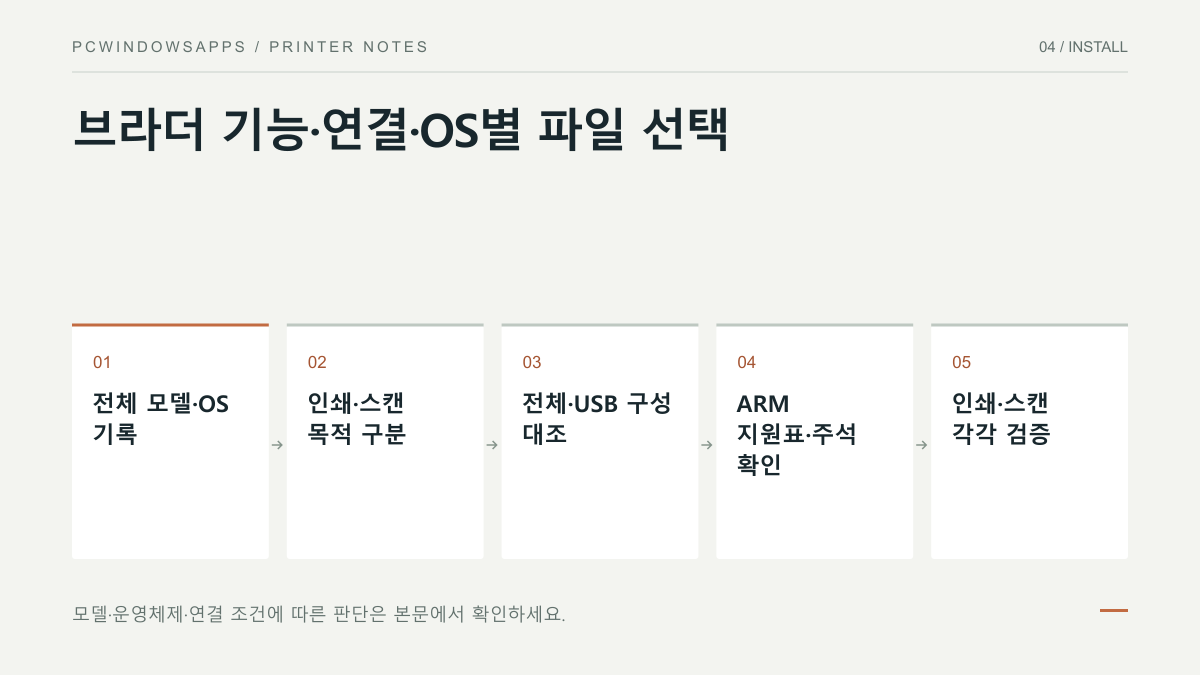
먼저 확인할 답: 브라더 프린터 드라이버는 정확 모델과 설치할 PC의 OS를 고른 뒤, 인쇄만 필요한지 스캔도 필요한지에 따라 파일을 선택하세요. 전체 패키지와 USB 전용 구성은 역할과 적용 연결이 다르며, Windows 11 ARM에서는 USB로 연결한 브라더 스캐너 드라이버와 iPrint&Scan의 제한도 먼저 확인해야 합니다.
브라더(Brother) 자료실에서 전체 드라이버·소프트웨어, 인쇄 드라이버, USB 인쇄·스캔 파일을 함께 보면 같은 프로그램의 다른 버전처럼 느껴질 수 있습니다. 그러나 필요한 기능과 연결 조건이 다릅니다. 이 글은 특정 복합기의 버튼 순서보다, 공식 목록에서 무엇을 받고 어떤 결과를 확인해야 하는지에 초점을 둡니다.
검색 결과보다 본체 모델과 대상 OS를 먼저 확인합니다
제품명은 본체 라벨에서 접두어·숫자·끝 문자까지 확인합니다. 국내 사용 제품은 국내 지원 경로에서 시작하고, 해외 자료를 참고하더라도 지역과 적용 모델이 같은지 대조하세요. 다른 나라의 비슷한 이름을 내 제품의 공식 대체 파일로 취급하지 않습니다. 제품이 불명확하면 다운로드를 먼저 시작할 이유가 없습니다.
다운로드 페이지에서 자동으로 보이는 OS는 설치할 PC의 환경과 맞는지 확인해야 합니다. 다른 컴퓨터에서 파일을 대신 받았다면 특히 중요합니다. Windows 버전과 시스템 종류, macOS 버전, USB 또는 네트워크 연결을 적고 인쇄·스캔 중 필요한 기능을 정하세요. 설치 전의 이 기록이 파일 목록을 읽는 기준이 됩니다.
전체·인쇄 전용·USB 파일의 설명을 나누어 읽습니다
브라더의 공식 MFC-J491DW 다운로드 목록은 전체 드라이버·소프트웨어 패키지, 인쇄 전용 드라이버, USB용 인쇄·스캐너 구성 등을 별도 항목으로 설명합니다. 이 목록은 파일 역할을 이해하는 사례이며 모든 브라더 제품에 동일 항목이 제공된다는 뜻은 아닙니다. 실제 선택은 자신의 모델과 OS 목록에서 해야 합니다. 확인 근거: 브라더 · MFC-J491DW Windows 다운로드 항목.
처음 연결하고 지원 소프트웨어도 필요하다면 모델이 제공하는 전체 패키지의 구성을 확인합니다. 인쇄만 필요하면 인쇄 드라이버의 적용 범위를 읽으세요. USB라고 명시된 묶음은 그 연결용으로 판단하며 네트워크 설치의 공통 대체물로 보지 않습니다. 전체 파일과 USB 파일을 이유 없이 연속 실행하기보다 필요한 구성 요소가 무엇인지 먼저 정합니다.
Windows 11 ARM은 패키지 크기보다 지원표가 먼저입니다
브라더의 Windows 11 ARM 지원 안내는 소프트웨어 호환성이 모델마다 다르다고 설명합니다. 지원표의 Download 링크와 주석을 확인하고, 확인 중으로 표시된 항목을 지원 완료로 읽지 마세요. 일반 Windows용 설치 프로그램이 실행됐다는 사실만으로 ARM용 장치 드라이버와 모든 기능이 지원된다고 결론내릴 수 없습니다. 확인 근거: 브라더 · Windows 11 ARM 공식 지원표.
같은 공식 안내는 USB 연결에서 브라더 스캐너 드라이버와 Brother iPrint&Scan을 사용할 수 없다고 명시합니다. 이 제한을 모든 OS·모든 연결의 스캔 불가로 확대하지도 않습니다. ARM PC에서 USB 스캔이 목적이라면 다른 일반 패키지를 반복 설치하기보다 해당 모델의 지원표와 주석이 제시하는 경로를 먼저 확인해야 합니다. 확인 근거: 브라더 · Windows 11 ARM 공식 지원표.
본체의 연결 준비와 PC의 장치 추가를 구분합니다
USB는 선택한 공식 설치 도구가 요구하는 시점에 케이블을 연결합니다. 네트워크는 본체가 사용할 망에 연결된 상태와 PC에서 대상을 찾고 등록하는 상태를 나누어 보세요. 설치 도구가 열린 뒤 검색에서 멈췄다면 파일 저장 실패와는 다른 문제입니다. 선택한 연결 방식이 실제 연결과 일치하는지부터 확인합니다.
PC에 장치를 추가하는 경로와 제조사 앱을 설치하는 경로도 구분합니다. 장치 이름이 목록에 있다는 사실이 모든 앱과 기능의 호환을 보장하지는 않습니다. 대상을 찾지 못할 때는 본체 전원·오류 표시와 현재 연결을 기록하고 해당 모델의 안내로 범위를 좁히세요. 공유기 초기화나 다른 정상 대기열 삭제를 기본 순서에 넣지는 않습니다.
인쇄와 PC 스캔을 따로 확인해야 끝납니다
설치를 마쳤다면 문서 인쇄 창에서 대상 대기열을 선택하고 한 장을 출력합니다. 필요한 용지·양면·컬러 옵션도 확인하세요. 복합기에서 PC 스캔이 필요하면 지원 도구로 원고를 파일에 저장하고 직접 열어 봅니다. 본체 복사가 된다는 결과만으로 PC 스캔 프로그램까지 설치됐다고 보지는 않습니다.
인쇄는 되는데 스캔만 안 된다면 인쇄 드라이버 전체를 지우기 전에 스캔 구성과 OS·연결 제한부터 재확인합니다. 지원 문의에는 정확 모델, OS·CPU, 파일명, 연결 방식, 성공한 기능과 실패한 기능을 함께 전달하세요. 편집팀은 ‘전체 패키지를 받았다’보다 ‘필요한 기능의 지원 조건과 결과를 확인했다’를 완료 기준으로 봅니다.
자주 확인하는 질문
전체 패키지를 받으면 추가 파일이 전혀 필요 없나요?
모델·OS·필요 기능에 따라 다릅니다. 해당 패키지의 구성과 지원 범위를 읽고, 이미 포함된 기능을 이유 없이 중복 설치하지 마세요.
ARM PC에서 USB 스캔이 안 되면 프린터 고장인가요?
그 결과만으로 고장이라고 판단하지 않습니다. 브라더 공식 Windows 11 ARM 안내의 USB 스캔 제한과 정확 모델의 지원 주석부터 확인하세요.
공식 자료와 다음 확인
브라더 모델별 공식 자료 안내에서 본체 모델에 맞는 경로를 찾거나 프린터 노트 모음에서 현재 증상에 맞는 글을 확인하세요.
PCWindowsApps 편집팀 · 2026-10-30 공식 자료 검토. 제조사와 독립적으로 작성한 자료 기반 안내이며, 특정 기기의 실제 설치·성능 시험 결과를 주장하지 않습니다.
다른 설치·연결 증상은 드라이버 설치 노트 모음에서 이어서 확인할 수 있습니다.