
캐논 G3910으로 여러 장을 PDF 하나로 스캔하는 IJ Scan Utility 설정
캐논 G3910 문서 여러 장을 PDF 하나로 저장하는 IJ Scan Utility 설정입니다. 캐논 G3910 프린터 드라이버 다운로드·설치의 스캔 구성을 확인하고 PDF 여러 페이지 선택, 평판 원고 추가와 저장 순서를 안내합니다.
이 글에서 확인할 내용
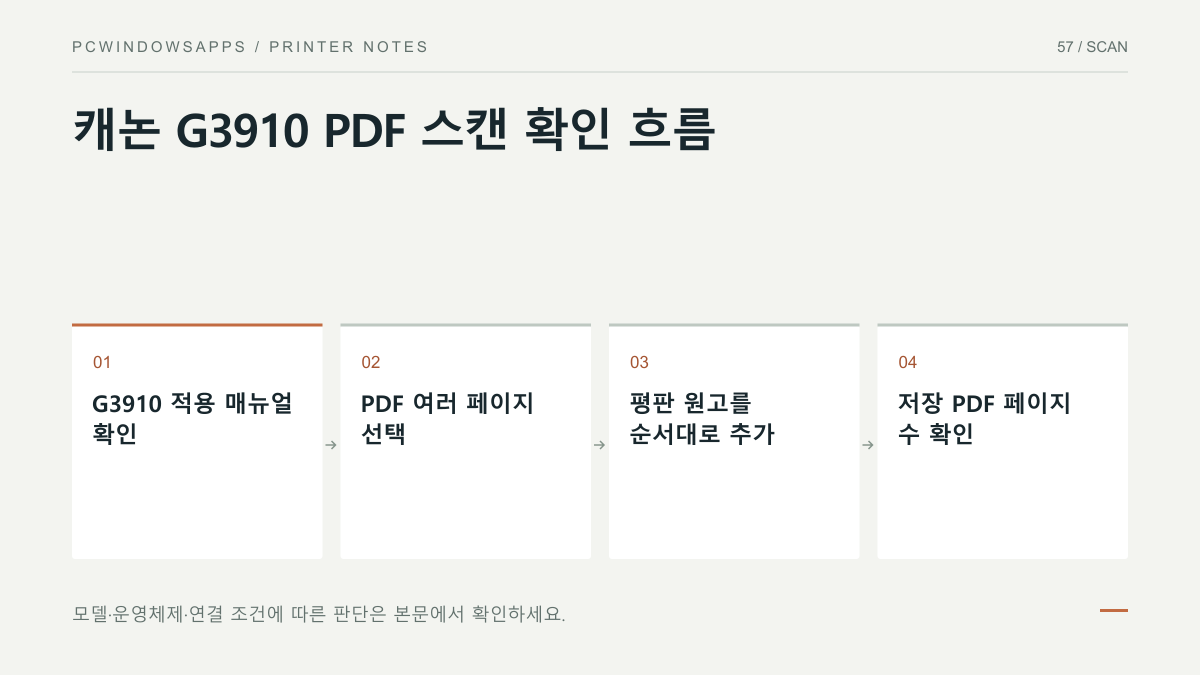
G3910에 맞는 매뉴얼과 앱부터 확인
G3910을 검색했는데 G3010 series라고 나오는 문서를 보면 다른 모델인지 헷갈릴 수 있습니다. Canon 공식 온라인 매뉴얼은 적용 모델에 G3910을 명시합니다. 이 글은 그 범위의 Windows IJ Scan Utility 설정을 설명하며, 이름이 비슷한 다른 제품의 버튼이나 macOS 화면을 같은 것으로 취급하지 않습니다.
시작 메뉴에서 IJ Scan Utility를 찾아 실행하고 선택된 제품이 지금 연결한 G3910인지 확인하세요. 장치 이름이 연결 방식에 따라 달라 보일 수 있으므로 실제 프린터와 비교합니다. 앱 자체가 없거나 장치를 못 찾으면 PDF 형식 설정 이전의 문제입니다. 공식 지원 페이지에서 현재 Windows에 맞는 스캔 구성과 연결을 먼저 확인합니다.
문서 스캔 설정에서 저장 형식 선택
IJ Scan Utility의 설정에서 문서 스캔 항목을 엽니다. Canon G3010 계열 문서 스캔 설정은 저장 데이터 형식으로 PDF와 PDF 여러 페이지를 구분합니다. 여러 원고를 한 파일로 만들려면 해당 다중 페이지 형식을 선택하세요. 일반 PDF를 선택했을 때의 저장 흐름과 혼동하지 않도록 이번 작업의 선택 값을 기록합니다.
원고 크기와 색상 모드, 저장 폴더도 함께 확인합니다. 제출처가 요구하는 규격이 있다면 그 기준을 따르고, 처음에는 읽기 쉬운 간단한 원고 한 장으로 시험하세요. 파일 크기를 줄이기 위해 글자가 안 보일 만큼 설정을 낮추는 것보다 결과를 확인하면서 조정하는 편이 낫습니다. OCR 검색 PDF는 별도의 필요 여부를 따집니다.
평판에서 한 장씩 같은 작업에 추가
첫 원고를 유리의 기준 위치에 맞추고 문서 스캔을 시작합니다. 스캔 뒤 다음 원고를 이어 읽는 화면이 나오면 원고를 바꾸어 같은 작업에 추가합니다. 마지막 장까지 읽은 뒤 완료·저장 단계로 마치세요. 첫 장마다 앱의 작업을 종료하고 다시 시작하면 여러 파일로 나뉠 수 있으므로 화면의 다음 선택지를 확인하는 것이 중요합니다.
G3910의 작업을 ADF에 묶음을 넣는 절차로 설명하지 않습니다. 다른 Canon 복합기의 자동 문서 공급기 안내를 이 모델에 그대로 적용하지 마세요. 여러 장 문서라면 원고 모서리에 순서를 기억할 수 있는 메모를 따로 두고, 스캔한 원고와 아직 읽지 않은 원고를 나눠 두면 중복과 누락을 찾기 쉽습니다.
작은 사진 동시 스캔과 여러 페이지 PDF 구분
Canon 매뉴얼의 '여러 원고를 한 번에 스캔'은 평판에 여러 작은 사진을 놓고 각각 이미지로 저장하는 작업을 가리킬 수 있습니다. 문서 여러 페이지를 PDF 한 파일에 이어 저장하는 목적과 같지 않습니다. 검색 결과 제목만 보고 따라가기보다 본문이 작은 사진 분리인지 문서 페이지 추가인지 먼저 읽으세요.
문서가 한 페이지에서 여러 조각으로 나뉘거나 원고 일부만 저장되면 자동 감지·자르기 범위를 확인합니다. 한 장짜리 문서에 맞는 원고 크기와 영역을 선택해 다시 비교하세요. 유리 위 작은 사진을 배치하는 방법으로 A4 서류 여러 장을 한꺼번에 겹쳐 올리면 각 페이지를 읽을 수 없습니다. 원고는 겹치지 않고 필요한 순서대로 한 장씩 처리합니다.
저장 폴더에서 페이지 수와 내용을 검토
작업이 끝나면 설정한 폴더에서 PDF를 열어 실제 원고 수와 페이지 수를 비교합니다. 첫 장뿐 아니라 가운데와 마지막 장까지 확인하고 방향, 잘린 모서리, 글자 판독 여부를 보세요. 파일명에는 제출 용도와 날짜 등 식별하기 쉬운 정보를 적되 주민번호 같은 민감한 값을 넣지 않는 편이 좋습니다.
정상 스캔이지만 파일이 따로 생기면 데이터 형식과 작업 완료 시점을 다시 확인합니다. 장치 연결 오류면 선택 제품, 연결 방식과 공식 스캔 드라이버를 점검합니다. G3910 모델명, Windows 버전, IJ Scan Utility 화면의 오류와 선택한 형식을 준비하면 상담에 도움이 됩니다. 다른 모델의 지원 기능이나 확인하지 않은 성공률을 이 모델의 결과로 보장할 수는 없습니다.
자주 묻는 질문
G3910인데 G3010 series 매뉴얼을 봐도 되나요?
공식 매뉴얼의 적용 모델 목록에 G3910이 포함되어 있습니다. 다만 운영체제와 설명 대상 앱이 맞는지도 함께 확인하세요.
여러 장을 스캔했는데 PDF가 한 장씩 생깁니다.
문서 스캔의 데이터 형식을 PDF 여러 페이지로 선택했는지, 첫 장 뒤 작업을 바로 종료했는지 확인합니다.
공식 자료와 다음 확인 경로
Canon G3010 series: G3910 포함 적용 모델 목록 · Canon G3010 series: 문서 스캔 설정 · Canon: IJ Scan Utility 여러 원고를 하나의 PDF로 저장
G3910 공식 드라이버·지원 경로 · IJ Scan Utility와 인쇄 드라이버 차이 · 스캔 포함 파일 선택 · 프린터 문제 해결 노트 전체 보기
작성: PCWindowsApps 편집팀. 제조사와 운영체제의 공식 자료를 바탕으로 확인 순서를 편집했습니다. 자료 확인일: 2026년 10월 30일.