
캐논 프린터 드라이버 다운로드·설치, 시리즈명과 OS부터 맞추기
캐논 프린터 드라이버 다운로드와 설치에서 제품명·공용 시리즈명·운영체제를 맞추는 방법을 안내합니다. Windows 인쇄·스캔 파일과 Mac AirPrint·제조사 소프트웨어를 구분하고 필요한 기능으로 완료 여부를 확인하세요.
모델을 선택하면 해당 제품의 공식 지원 경로와 설치 안내를 확인할 수 있습니다.
이 글에서 확인할 내용
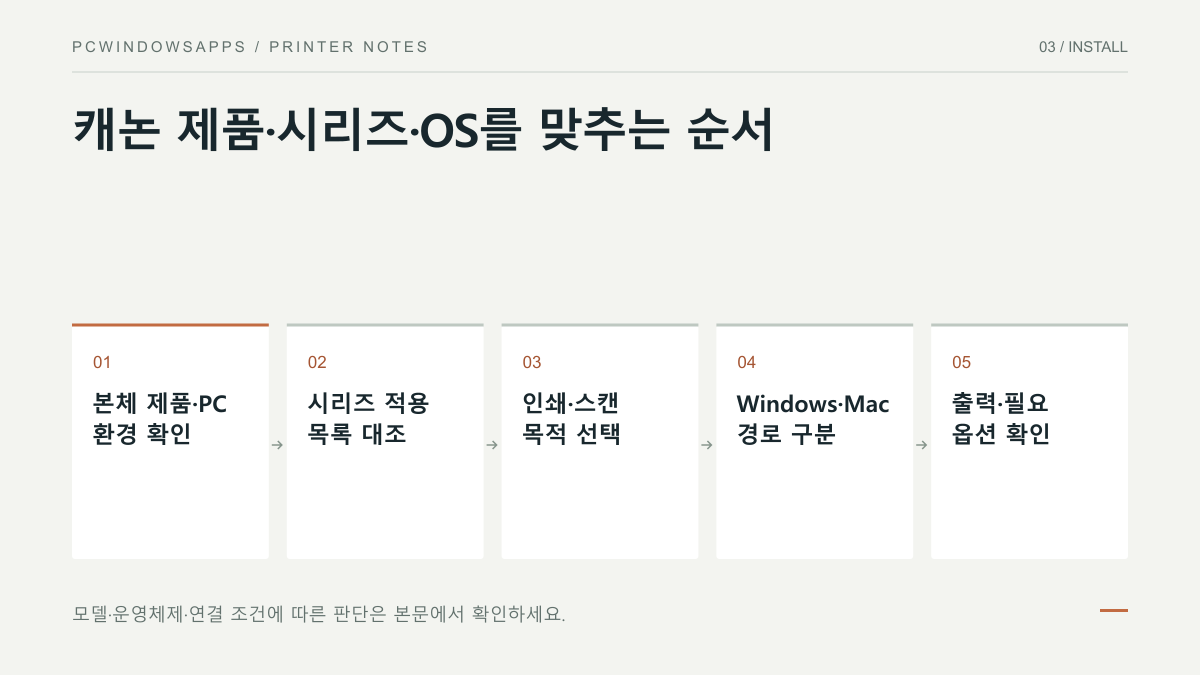
지원 페이지에서 찾은 이름이 본체와 조금 다르거나, Windows와 Mac의 파일 목록이 달라 다운로드를 망설이는 경우가 있습니다. 이때 필요한 것은 더 비슷한 파일을 검색하는 일이 아니라 ‘어떤 제품과 환경을 위한 자료인가’를 확인하는 일입니다. 이 글은 캐논(Canon)의 여러 제품군을 한 설치법으로 묶지 않고 공식 자료를 읽는 기준을 설명합니다.
본체 제품명과 설치할 컴퓨터를 먼저 고정합니다
본체의 라벨에서 제품명을 끝까지 읽고, 다른 PC에서 파일을 대신 받는다면 실제 설치할 PC의 OS 버전도 적습니다. Windows와 macOS를 바꿔 선택했거나 과거 PC 환경이 남아 있지 않은지 봅니다. CPU 종류도 확인 대상입니다. 다운로드 화면에 선택지가 없다는 이유로 임의의 구형 OS나 다른 제품을 고르지는 않습니다.
목적은 인쇄만 할지, PC에서 스캔한 파일도 저장할지, 특정 용지나 인쇄 옵션까지 쓸지로 나눕니다. 정상 인쇄되는 PC에서 스캔만 필요한 경우와 새 PC에 처음 연결하는 경우는 받을 항목이 다를 수 있습니다. 필요한 결과를 먼저 정하면 목록의 여러 유틸리티를 모두 설치해야 한다는 오해를 줄일 수 있습니다.
시리즈명이 다르면 적용 제품 목록으로 판정합니다
공식 G3010 series 설명서는 적용 제품에 G3910 등을 함께 표기합니다. 이런 공용 시리즈 표기는 자료가 잘못됐다는 증거가 아닙니다. 반대로 숫자나 외형이 비슷하다는 이유만으로 같은 시리즈라고 추정해서도 안 됩니다. 파일 상세의 지원 제품 또는 해당 설명서의 적용 목록에 본체 모델이 있는지 확인하는 것이 기준입니다. 확인 근거: 캐논 · G3010 series 설명서의 적용 제품.
설명서의 공용 이름과 다운로드 파일의 지원 범위도 따로 읽습니다. 설명서 한 권이 여러 모델을 다룬다고 모든 설치 파일을 서로 바꿔 쓸 수 있다는 뜻은 아닙니다. 본체 모델이 명시되지 않거나 지역별 제품명이 다른 경우에는 파일 실행을 미루고 국내 지원 검색이나 제조사 문의로 적용 여부를 확인하세요.
Windows 파일과 Mac 경로를 같은 목록으로 보지 않습니다
Windows에서는 해당 모델이 제공하는 인쇄용 파일, 스캔 구성 요소, 설치 도구의 설명을 비교합니다. 파일명에 드라이버가 들어가도 필요한 모든 복합기 기능을 담는다고 단정하지 마세요. 제품군별로 명칭과 묶음 구성이 다를 수 있으므로 다른 캐논 제품의 파일 이름을 내 모델의 필수 구성으로 외우지 않습니다.
Mac은 모델별 안내에 따라 AirPrint를 쓰거나 제조사 소프트웨어를 확인합니다. 예를 들어 캐논의 TS6500 series 연결 안내에는 Mac에서 프린터를 추가하고 사용 항목을 고르는 AirPrint 경로가 있습니다. 국내 지원 자료에는 모델별 Mac 드라이버도 있으므로 ‘캐논은 전부 별도 드라이버가 필요 없다’는 결론을 내릴 수는 없습니다. 확인 근거: 캐논 · TS6500 series Mac AirPrint 프린터 추가 · 캐논코리아 · 모델별 Mac 드라이버 상세 자료.
파일 저장 다음에는 연결과 장치 등록을 확인합니다
선택을 마쳤다면 파일의 공식 출처와 지원 환경을 다시 보고 실행합니다. 설치 도구가 제시하는 USB·네트워크 경로를 실제 연결과 맞추고, 케이블을 언제 연결할지는 현재 화면을 따르세요. 모든 캐논 설치 도구에 하나의 고정된 연결 순서가 있다고 가정하지 않습니다. 안내에 없는 연결 방식을 추가로 시도할 이유도 없습니다.
다운로드만 끝난 상태, 설치 프로그램이 열린 상태, OS 프린터 목록에 장치가 생긴 상태를 구분합니다. 장치가 안 보이면 파일을 계속 바꾸기 전에 선택한 연결 방식과 본체의 준비 상태를 확인하세요. Mac에서 목록에 이름이 나타났다면 추가할 대상과 사용 소프트웨어가 모델 안내에 맞는지 보고 등록을 마칩니다.
한 장 출력과 필요한 옵션으로 선택을 검증합니다
문서 인쇄 창에서 새로 등록한 캐논 대상을 직접 선택해 한 장을 출력합니다. 필요한 용지 크기·양면·급지 옵션이 없다면 설치 성공 메시지만으로 마무리하지 않습니다. 선택한 인쇄 경로가 그 기능을 제공하는지 모델 설명서와 다시 비교하세요. 스캔도 필요하면 PC에서 원고를 파일로 저장하고 열어 보는 별도 확인을 합니다.
실패가 남으면 정확 제품명, OS·CPU, 받은 파일명, 연결 방식, 안 되는 기능을 묶어 지원에 전달합니다. 다른 정상 프린터까지 지우거나 모든 설정을 초기화하기보다 잘못 고른 파일인지, 등록 문제인지, 필요한 기능의 지원 문제인지 범위를 좁히는 편이 낫습니다. 편집팀은 다운로드 횟수보다 선택 근거와 실제 결과를 함께 남기도록 권합니다.
자주 확인하는 질문
파일에 series가 붙어 있으면 다른 모델용인가요?
그 표기만으로 판단하지 않습니다. 공식 적용 제품 목록에 내 모델이 있는지 확인하고, 개별 다운로드 파일의 지원 조건도 별도로 읽으세요.
Mac에서 인쇄되면 스캔 설치도 끝난 것인가요?
인쇄 완료와 PC 스캔 완료는 다른 결과입니다. 해당 모델의 Mac 스캔 지원과 도구를 확인한 뒤 원고를 파일로 저장해 보세요.
공식 자료와 다음 확인
캐논 모델별 공식 자료 안내에서 본체 모델에 맞는 경로를 찾거나 프린터 노트 모음에서 현재 증상에 맞는 글을 확인하세요.
PCWindowsApps 편집팀 · 2026-10-30 공식 자료 검토. 제조사와 독립적으로 작성한 자료 기반 안내이며, 특정 기기의 실제 설치·성능 시험 결과를 주장하지 않습니다.
다른 설치·연결 증상은 드라이버 설치 노트 모음에서 이어서 확인할 수 있습니다.